
PM5 / SETUP GUIDE
Configurez vos machines une fois. Puis place à la course.
Le guide pour connecter vos Concept2 PM5 : navigateur, Bluetooth, machines, READY et dépannage.
Avant de commencer
- Un ordinateur Windows ou Mac avec Bluetooth et Chrome ou Edge. Safari et Firefox ne sont pas pris en charge pour connecter les PM5.
- Des RowErg, SkiErg ou BikeErg équipés de PM5, allumés et à portée. Vérifiez le matériel avant votre événement.
- Ouvrez le site en HTTPS. Un écran ou vidéoprojecteur est conseillé pour la course.
- Internet et un compte salle sont nécessaires pour le Multi-Venue et l’envoi des résultats au classement.
- 01
Réveillez le PM5
Ouvrez son écran de connexion (Connect sur les versions récentes). Les intitulés varient selon le firmware.
- 02
Ajoutez la machine
Dans Machines, cliquez sur « + Ajouter un erg ».
- 03
Sélectionnez le PM5
Votre navigateur ouvre le sélecteur Bluetooth. Choisissez le PM5 correspondant.
- 04
Donnez-lui un nom
Vérifiez le sport et la station, puis nommez la machine : ROW 1, SKI 2, BIKE 1.
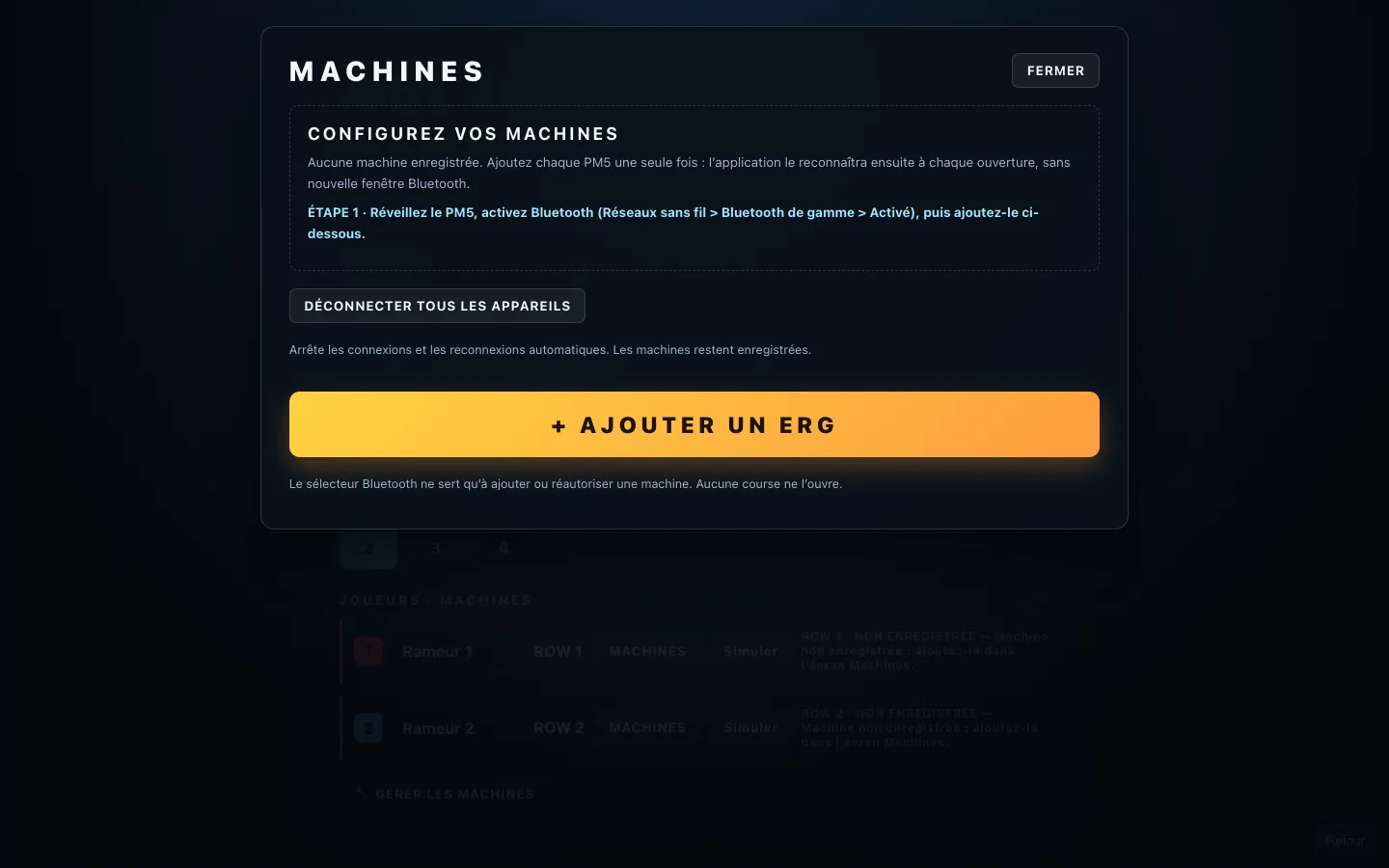
Les captures montrent l’interface actuelle en français.
Ouvrir MachinesLa première association n’est normalement nécessaire qu’une fois pour cet ordinateur, ce profil navigateur et cette adresse de site. Aux sessions suivantes, réveillez les PM5 et activez leur connexion. Un changement d’ordinateur, de navigateur, de profil ou d’adresse du site nécessite une nouvelle autorisation. Si le navigateur ne restaure pas les appareils autorisés, utilisez « Réautoriser ».
Tout est READY ? Vous pouvez lancer.
Attendez l’état READY pour chaque machine requise. Choisissez le sport, la distance, les participants et le mode, puis lancez la course. En Multi-Venue, chaque salle utilise la station 1 de chaque sport et doit confirmer sa préparation.
Limite bêta : sur le site hébergé, la télécommande téléphone du mode Local n’est pas disponible. Le contrôle reste sur l’ordinateur. Le Multi-Venue dispose de son propre contrôle.
Un problème de connexion ?
PM5 invisible ?
Réveillez-le, ouvrez son écran de connexion et rapprochez-le de l’ordinateur. Vérifiez que le Bluetooth de l’ordinateur est activé.
Déjà connecté ailleurs ?
Déconnectez le PM5 de l’autre application ou appareil, puis réessayez.
Autorisation manquante ?
Dans Machines, sélectionnez la machine puis Réautoriser. Choisissez le même PM5 ; son numéro de série est vérifié.
Machine hors ligne ou endormie ?
Réveillez le PM5 et activez sa connexion. Attendez le retour à READY avant de démarrer.
Machines mémorisées mais non retrouvées ?
Le parc reste enregistré même si votre navigateur ne peut pas restaurer ses autorisations Bluetooth. Réautorisez les machines. Le README décrit aussi le réglage expérimental Chrome getDevices ; sa disponibilité dépend de la version.
Nouvel ordinateur ou navigateur ?
Ajoutez à nouveau les PM5. Les autorisations ne se transfèrent pas entre profils, ordinateurs ou adresses de site.
FAQ / PM5
Ai-je besoin d’un PM5 ?
Oui. Le jeu utilise les données du PM5 via Bluetooth. La prise en charge des PM3 et PM4 n’est pas proposée.
Quel navigateur utiliser ?
Chrome ou Microsoft Edge sur un ordinateur Windows ou Mac avec Bluetooth. Safari et Firefox ne permettent pas la connexion PM5 dans cette application. Autorisez l’accès au Bluetooth lorsque le navigateur vous le demande.
Dois-je reconnecter mes machines à chaque session ?
L’association est normalement mémorisée pour le même ordinateur, profil navigateur et site. Réveillez vos PM5 et activez leur connexion. Si les autorisations ne sont plus disponibles ou si le navigateur ne les restaure pas, utilisez Réautoriser.
Votre prochaine course commence ici.
Réunissez vos athlètes. Réveillez les PM5. Lancez la bêta.
Tester la bêta